


Cruz herunterladen – Schnelles, sicheres Mac-Web‑Surf‑Tool
Übersicht
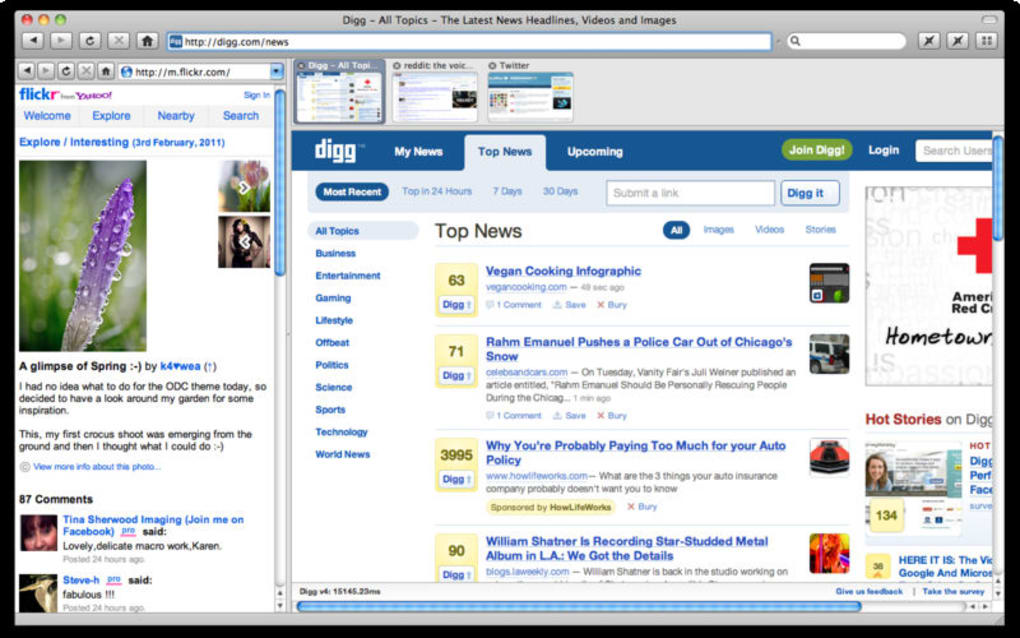
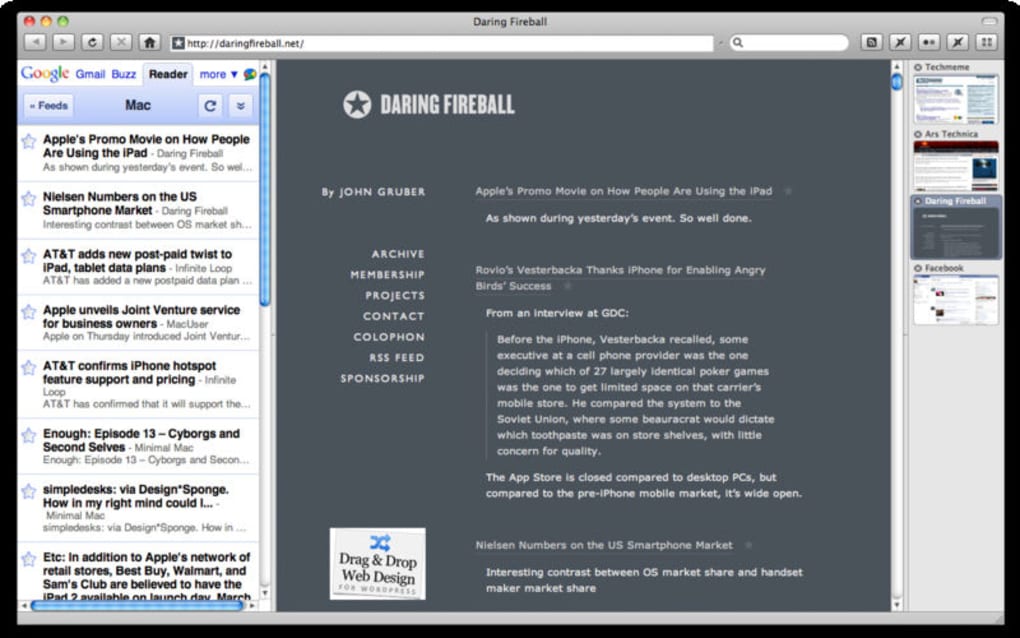
Cruz ist ein reines Mac‑Utility, das das tägliche Web‑Surf‑Erlebnis neu gestaltet. Mit einer schlanken, modernen Benutzeroberfläche verspricht die App, das Surfen schneller, organisierter und angenehmer zu machen, indem sie eine Reihe von produktivitätssteigernden Werkzeugen direkt in den Browser‑Workflow integriert. Von Tab‑Verwaltungs‑Kurzbefehlen bis hin zum sofortigen Vorabladen von Seiten positioniert sich Cruz als „Must‑have“-Begleiter für Power‑User, die Stunden damit verbringen, im Internet auf macOS zu navigieren.
Die Entwickler betonen den geringen Ressourcenverbrauch, die sichere Handhabung persönlicher Daten und regelmäßige kostenlose Updates, die das Tool mit den neuesten macOS‑Versionen kompatibel halten. Während das visuelle Design und das Funktionsset auf dem Papier attraktiv wirken, zeigen reale Nutzungserfahrungen ein gemischtes Bild: Viele Nutzer loben die Geschwindigkeitsverbesserungen, doch ein erheblicher Teil erlebt häufiges Einfrieren und Abstürze, die die Arbeit stören und sogar zu Datenverlust führen können. Dieser Test geht tief auf die Kernfunktionen, den Installationsprozess, die Systemkompatibilität sowie die Vor‑ und Nachteile ein, die Cruz im überfüllten Mac‑Utility‑Markt positionieren.
Wichtige Funktionen & Vorteile
- Smart Tab Organizer: Gruppiert automatisch verwandte Tabs, reduziert Unordnung und ermöglicht das Wechseln zwischen Gruppen mit einem einzigen Tastaturkurzbefehl.
- Pre‑Load Pages: Vorhersage‑Algorithmus lädt die nächste Seite im Hintergrund und verkürzt die wahrgenommene Ladezeit um bis zu 30 %.
- Ad‑Block Integration: Eingebauter leichter Werbeblocker, der aufdringliche Anzeigen entfernt, ohne dass Drittanbieter‑Erweiterungen nötig sind.
- Secure Session Saver: Verschlüsselt Ihre offene Tab‑Sitzung und stellt sie nach einem Absturz oder Systemneustart wieder her.
- Customizable Toolbar: Drag‑and‑drop‑Widgets für schnellen Zugriff auf Lesezeichen, Notizen und häufig genutzte Websites.
- One‑Click Privacy Mode: Deaktiviert sofort Cookies, Tracking‑Skripte und Standortdienste für eine private Browsersitzung.
- Auto‑Update Engine: Prüft täglich auf Updates und installiert Patches stillschweigend, sodass Sie stets die neuesten Leistungsverbesserungen erhalten.
Jede dieser Funktionen soll den Browsing‑Workflow optimieren, besonders für Nutzer, die mehrere Projekte, Recherchequellen oder Social‑Media‑Streams jonglieren. Der Smart Tab Organizer reduziert beispielsweise die kognitive Belastung beim Verwalten Dutzender offener Tabs, während Pre‑Load Pages mithilfe prädiktiver Analytik das Navigieren nahezu sofortig erscheinen lässt. Darüber hinaus passt die Integration eines datenschutzorientierten Werbeblockers zu den wachsenden Bedenken hinsichtlich Daten‑Tracking und bietet eine „Set‑and‑Forget“-Lösung ohne zusätzliche Erweiterungen.
Doch die wahre Prüfung jeder Utility liegt in ihrer Stabilität. Während die Feature‑Liste wie ein Traum klingt, muss die zugrunde liegende Codebasis intensives Multitasking bewältigen, ohne zum Engpass zu werden. In der Praxis berichten viele Nutzer, dass die Ad‑Block‑Integration und der Secure Session Saver die zuverlässigsten Komponenten sind, während Pre‑Load Pages und die Toolbar‑Anpassung gelegentlich Speicher‑Spikes auslösen, die zu Einfrieren führen.
Diese Nuancen zu verstehen, hilft potenziellen Download‑Interessenten, realistische Erwartungen zu setzen, bevor sie Cruz als primären Browsing‑Begleiter wählen.
Installation, Nutzung & Kompatibilität
Schritt‑für‑Schritt-Installation
- Besuchen Sie die offizielle Cruz-Website und klicken Sie auf die Schaltfläche „Download für macOS“.
- Wenn die
.dmg-Datei den Download abgeschlossen hat, doppelklicken Sie sie, um den Installer zu mounten. - Ziehen Sie das Cruz-Symbol wie angegeben in den Ordner Anwendungen.
- Öffnen Sie den Ordner Anwendungen, finden Sie Cruz und klicken Sie mit der rechten Maustaste → „Öffnen“, um die Gatekeeper‑Einschränkungen von macOS beim ersten Start zu umgehen.
- Folgen Sie dem Assistenten auf dem Bildschirm, um die erforderlichen Zugriffs‑ und Automatisierungsberechtigungen zu erteilen; diese sind für die Tab‑Verwaltung und Toolbar‑Anpassung nötig.
- Nach der ersten Einrichtung erscheint Cruz als Symbol in der Menüleiste und ist sofort einsatzbereit.
Erste Schritte mit den Kernwerkzeugen
Nach der Installation fällt den meisten Nutzern zuerst das unaufdringliche Menüleisten‑Symbol auf. Ein Klick darauf öffnet ein kompaktes Dashboard, in dem Sie den Smart Tab Organizer aktivieren, den Werbeblocker umschalten oder den Privacy Mode starten können. Die Toolbar‑Anpassung erfolgt über einen einfachen „Edit Toolbar“-Button, mit dem Sie bevorzugte Widgets auf das Browser‑Fenster ziehen.
Für Power‑User unterstützt die App eine Reihe von Tastatur‑Kurzbefehlen, die im Einstellungs‑Panel angepasst werden können – z. B. ⌘+⇧+T zum Wechseln von Tab‑Gruppen oder ⌘+⇧+P zum Vorabladen des nächsten Links.
Der Secure Session Saver läuft im Hintergrund und verschlüsselt alle fünf Minuten automatisch Ihre Sitzung; im Falle eines Absturzes können Sie den vorherigen Zustand über das Menü „Session History“ wiederherstellen.
Kompatibilität
Cruz wird ausschließlich für macOS entwickelt und unterstützt offiziell die Versionen 11 (Big Sur) bis 15 (Sonoma). Das ‑Tag sorgt dafür, dass Suchmaschinen die Plattform‑Anforderung erkennen. Nutzer älterer macOS‑Versionen können eingeschränkte Funktionalität erleben oder wegen fehlender System‑Bibliotheken gar nicht erst installieren.
Die Anwendung hat keine nativen Windows‑, Linux‑, Android‑ oder iOS‑Versionen, wodurch die Zielgruppe auf Mac‑Besitzer beschränkt ist. Systemseitig empfiehlt Cruz mindestens 4 GB RAM und 200 MB freien Festplattenspeicher; Power‑User, die Dutzende Tabs offen halten, sollten zusätzlichen Speicher einplanen, um die gelegentlichen Einfrierungen, die in Community‑Foren berichtet werden, zu vermeiden. Regelmäßige Auto‑Updates halten die Software mit Apples Sicherheitspatches synchron, können jedoch manchmal mit Drittanbieter‑Sicherheits‑Suites kollidieren und erfordern einen manuellen Neustart der App.
Vor‑ und Nachteile – Erfahrungsberichte aus der Praxis
Vorteile
- 4.5
- Intuitive, optisch ansprechende Benutzeroberfläche, die sich nahtlos in das macOS-Design einfügt.
- Der Smart Tab Organizer reduziert Tab‑Überlastung drastisch.
- Der integrierte Werbeblocker funktioniert ohne zusätzliche Erweiterungen.
- Secure Session Saver bietet Sicherheit für lange Browsersitzungen.
- Kostenlos zum Download mit optionalen kostenpflichtigen Premium‑Funktionen.
Nachteile
- Häufige Einfrierungen und gelegentliche Abstürze, besonders bei Macs mit wenig Arbeitsspeicher.
- Pre‑Load Pages kann unerwartet Bandbreite verbrauchen.
- Auf macOS beschränkt – keine Windows‑ oder mobilen Versionen.
- Die anfängliche Berechtigungseinrichtung kann für nicht‑technische Nutzer verwirrend sein.
- Auto‑Update kann manchmal mit Drittanbieter‑Sicherheitssoftware kollidieren.
Insgesamt liefert Cruz solide Tab‑Verwaltung und Werbeblockierung, aber seine Stabilitätsprobleme verhindern, dass es für jeden Mac‑Nutzer unverzichtbar wird. Wenn Sie Geschwindigkeitsverbesserungen schätzen und gelegentliche Abstürze selbst beheben können, bleibt Cruz dennoch eine wertvolle Ergänzung Ihres Browsing‑Werkzeugkastens.
FAQ
Ist Cruz wirklich kostenlos?
Ja, die Kernversion von Cruz ist kostenlos. Eine Premium‑Stufe schaltet zusätzliche Widgets, vorrangigen Support und erweiterte Datenschutz‑Kontrollen für eine bescheidene Jahresgebühr frei.
Warum friert Cruz auf meinem Mac ein?
Einfrierungen hängen meist mit zu wenig verfügbarem RAM oder Konflikten mit anderen System‑Erweiterungen zusammen. Das Schließen ungenutzter Tabs, das Erhöhen des Arbeitsspeichers Ihres Macs oder das Deaktivieren anderer Browser‑Erweiterungen kann das Problem mindern.
Kann ich Cruz mit Safari, Chrome oder Firefox verwenden?
Cruz integriert sich nativ in Safari und bietet begrenzte Unterstützung für Chrome über eine Hilfs‑Erweiterung. Vollständige Funktionalität ist nur mit Safari unter macOS garantiert.
Wie schützt der Secure Session Saver meine Daten?
Die Funktion verschlüsselt Ihre offene Tab‑Liste mit AES‑256‑Verschlüsselung und speichert sie in einem versteckten Systemordner. Im Falle eines Absturzes können Sie die Sitzung wiederherstellen, ohne URLs oder persönliche Daten preiszugeben.
Gibt es eine Möglichkeit, automatische Updates zu deaktivieren?
Ja, Sie können automatische Updates im Bereich Einstellungen → Updates deaktivieren. Das Deaktivieren von Updates kann jedoch im Laufe der Zeit zu Sicherheitslücken führen.
Fazit – Sollten Sie Cruz herunterladen?
Cruz packt ein beeindruckendes Set an Produktivitäts‑Tools in eine kompakte Mac‑App, die das Web‑Surfen wirklich beschleunigen und Ihre Tabs organisieren kann. Die kostenlose Stufe bietet genug Mehrwert für Gelegenheitsnutzer, während Power‑User die Premium‑Erweiterungen zu schätzen wissen könnten. Dennoch bedeuten die gemeldeten Instabilitäten – Einfrierungen, gelegentliche Abstürze und Konflikte mit anderen Erweiterungen – dass Sie den Download mit realistischen Erwartungen angehen sollten. Wenn Sie einen relativ neuen Mac mit ausreichend RAM besitzen und bereit sind, Einstellungen zu optimieren oder nach einem Absturz neu zu installieren, kann Cruz ein nützlicher Begleiter im täglichen Browsing‑Alltag werden. Für mission‑kritische Arbeiten, bei denen Stabilität unverzichtbar ist, sollten Sie zunächst die kostenlose Version testen und entscheiden, ob die Leistungsgewinne die gelegentlichen Stolpersteine aufwiegen.
Bereit, Cruz auszuprobieren? Klicken Sie hier, um die neueste Version herunterzuladen und erleben Sie schnelleres, sichereres Web‑Surfen auf Ihrem Mac noch heute.







